电脑黑屏不止是硬件故障 软件问题排查与安全模式还原指南
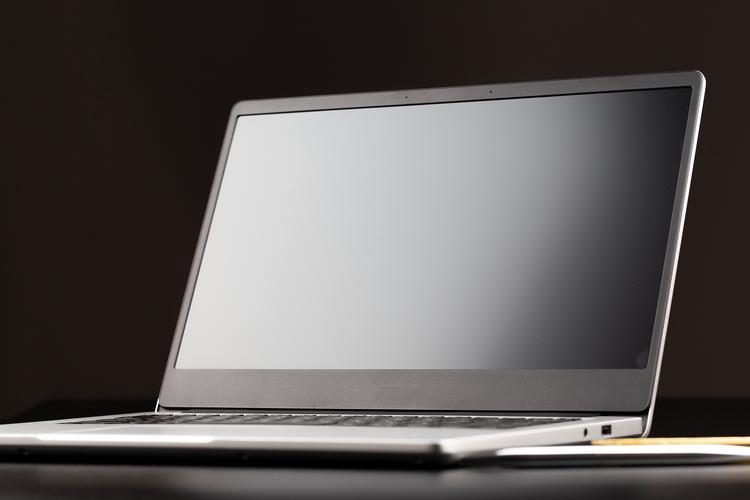
当电脑突然黑屏时,很多人的第一反应是显示器坏了、显卡烧了或内存松了。硬件故障确实是常见原因,但经验告诉我们,软件问题同样可能导致黑屏——甚至比例不低。驱动冲突、系统更新失败、恶意软件破坏、分辨率设置错误,都可能让屏幕瞬间失去信号。因此在拆机箱之前,不妨先尝试重启电脑或进入安全模式还原系统。本文将梳理软硬件两方面诱因,并给出可操作的排查步骤。
一、重新认识黑屏:硬件与软件的交叉地带
黑屏本质上表示显示信号中断。硬件层面,显存损坏、主板供电不稳、视频线松动都会直接切断信号;软件层面,显卡驱动崩溃、Windows 系统文件损坏、第三方软件劫持显示输出同样会呈现黑屏。区别在于:硬件黑屏通常伴随风扇停转、报警声或彻底无反应;软件黑屏则可能主机仍在运行(风扇转、硬盘灯闪),只是屏幕不亮或显示无信号。观察这些细节有助于初步定位。
二、软件导致黑屏的常见情形
- 显卡驱动冲突或不兼容。新装驱动、系统自动更新驱动、安装游戏运行库后最容易出现,表现为进入桌面后花屏再黑屏。
- 系统更新失败或补丁残留。Windows 更新中途断电、强制关机可能导致引导文件损坏,开机黑屏仅见鼠标指针。
- 恶意软件或病毒锁屏。某些勒索软件、流氓广告程序会故意黑屏并伪装成硬件故障。
- 错误的显示模式。用户把刷新率或分辨率设得过高,显示器无法支持,重启后依然黑屏。
- 外接设备干扰。部分USB设备、扩展坞或KVM切换器会导致系统启动时显示输出异常。
三、第一步:温和重启与硬重启
当屏幕突然黑屏而主机似乎还在运转,先试着按一次键盘的Caps Lock或Num Lock键,看指示灯是否响应。如果灯能亮灭切换,说明系统未死机,问题更可能在显示输出。此时可尝试盲操作重启:按Ctrl+Alt+Delete,等待几秒,然后按Alt+U再按R(部分系统可重启),或者直接按机箱电源键(短按一次,让系统正常关机),再开机。不要长按电源键强行断电,以免损害硬盘。若短按无效,再长按5秒硬关机,等待30秒后重新开机。
四、第二步:进入安全模式,定位与还原
如果正常启动依然黑屏,安全模式是最重要的自救通道。Windows 10/11 可在开机看到品牌Logo时强制关机,重复三次,系统会自动进入“自动修复”界面。选择“高级选项”>“疑难解答”>“高级选项”>“启动设置”>“重启”,然后按4或F4启用安全模式。进入安全模式后,屏幕只加载基本驱动,若能正常显示,基本可确认是软件或驱动问题。此时可以:
- 卸载最近安装的显卡驱动,使用DDU(Display Driver Uninstaller)彻底清除后重装官方稳定版。
- 在设备管理器中回滚显示适配器驱动,或禁用再启用。
- 打开“控制面板”>“恢复”,选择“开始系统还原”,回退到黑屏出现之前的还原点。图3为系统还原界面示意。
- 运行杀毒软件全盘扫描,清除可能篡改显示设置的恶意程序。
- 调整分辨率和刷新率至显示器推荐值。
注意:如果没有系统还原点,可以尝试“重置此电脑”并保留个人文件,但这一步较激进,应放在最后考虑。
五、硬件排查仍不可少
软件措施无效时,仍需回归硬件检查。先确保显示器电源灯亮、信号线(HDMI/DP/VGA)两端插紧,换一根线或换一个接口试试。如果是台式机,可重新插拔内存和显卡,清理金手指,检查主板电容有无鼓包。笔记本可尝试外接显示器:若外接正常,则笔记本屏幕或屏线故障;若外接也黑屏,则主板或显卡问题概率大。另外,主板Debug灯、蜂鸣声代码也是重要线索。
六、预防建议
为减少黑屏烦恼,建议:保持驱动来自官方渠道,关闭Windows自动更新驱动;安装系统还原点或定期备份;避免非正常关机;使用稳定的电源和插座;对超频保持谨慎。软件问题虽看似棘手,但重启与安全模式往往能拨开迷雾;若最终确认硬件损坏,也请找专业维修处理。
面对黑屏不要急着判定硬件死刑。先观察主机状态,尝试重启,再进安全模式排查软件并还原系统。冷静、有序地分步处理,大部分非物理损坏的黑屏都能在家中自行修复。图14了完整排查流程,可打印备用。如果所有方法均无效,再送修也不迟。
如若转载,请注明出处:http://www.xajuzhitang.com/product/53.html
更新时间:2026-10-08 19:09:58