如何在Windows 7中快速启动资源监视器查看软硬件使用情况
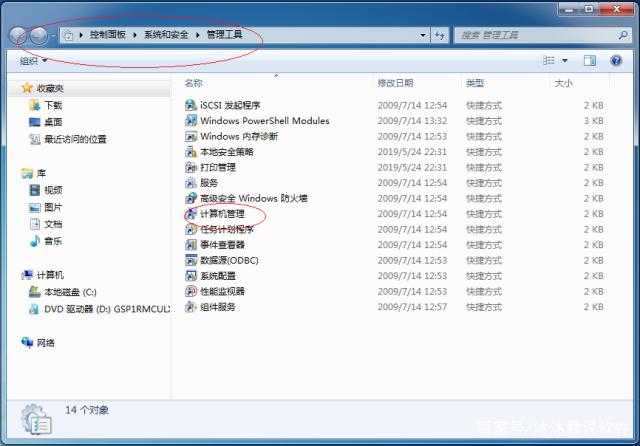
在日常使用计算机时,了解系统软硬件的实时运行状况有助于优化性能、排查问题。Windows 7操作系统内置了资源监视器这一强大工具,可以直观展示CPU、内存、磁盘和网络的使用数据。以下是几种启动方法及简要使用介绍。\n\n### 方法一:通过任务管理器启动\n1. 打开任务管理器:按下键盘快捷键Ctrl + Shift + Esc,或右键点击任务栏空白处,选择“启动任务管理器”。\n2. \n进入性能选项卡:在任务管理器窗口中,切换到“性能”选项卡。\n3. 启动资源监视器:点击窗口底部的“资源监视器”按钮,即可打开资源监视器界面。\n\n### 方法二:使用运行命令\n1. 按下快捷键Win + R,打开“运行”对话框。\n2. 输入perfmon /res后按回车键(或点击确定),直接启动资源监视器。\n\n### 方法三:通过控制面板进入\n1. 点击“开始”按钮,选择“控制面板”。\n2. 依次进入“系统和安全” > “管理工具” > “性能监视器”。\n3. 在性能监视器窗口中,双击左侧导航栏中的“性能”,然后选择“资源监视器”即可打开。\n\n### 资源监视器使用技巧\n资源监视器窗口分为多个选项卡,您可以根据需要查看:\n- CPU:显示各程序的处理器使用情况,以及服务、句柄和模块详细信息。\n- 内存:列出进程占用的物理内存、硬错误和已提交内存。\n- 磁盘:显示当前磁盘活动,包括读写速度及详细信息中的等待时间。\n- 网络:查看网络传输的数据量、TCP连接状态和网络用法。\n- 使用条件或高级视图**:您可以点击任何进程旁边的复选框来筛选并查看限定条件下的数据,方便聚焦某个程序的影响。\n\n通过掌握这些实用方法,您即可随时监测计算机的软硬件运行状况,及时做出调试或资源调度,提升系统的稳定性和效率。如果您有其他关于资源监视器的应用疑问,也可以参考Windows\thelp和众多在线教程进行深入实践。\n\n`\
如若转载,请注明出处:http://www.xajuzhitang.com/product/4.html
更新时间:2026-10-22 14:22:13